サインイン
Language
日本語 English

このセクションの記事

  • OPROARTS Connector v2 リリースノート
  • ログインアクセス許可を付与する方法
  • OPROARTS Report Engineのインストールについて(Salesforce連携)
  • OPROARTS TLS v1.0/1.1無効化のお知らせ(oproarts/Salesforce)
  • Salesforce Winter '25 での非拡張ドメインのリダイレクト終了の影響(Connector for Salesforce)
  • 【重要】2022年9月11日実施のOPROARTSの停止を伴うメンテナンス時の各サービスの影響について
  • 【メンテナンス完了:重要】2021年1月24日実施のOPROARTSの停止を伴うメンテナンス時の各サービスの影響について

ログインアクセス許可を付与する方法

Avatar
OPRO Support staff
  • 2025年09月17日 08:03
  • 更新

【ご質問】

Salesforceのログインアクセス許可を付与したいです。
どこで設定をしたらよいのでしょうか。

【回答】

以下の手順で設定を行ってください。

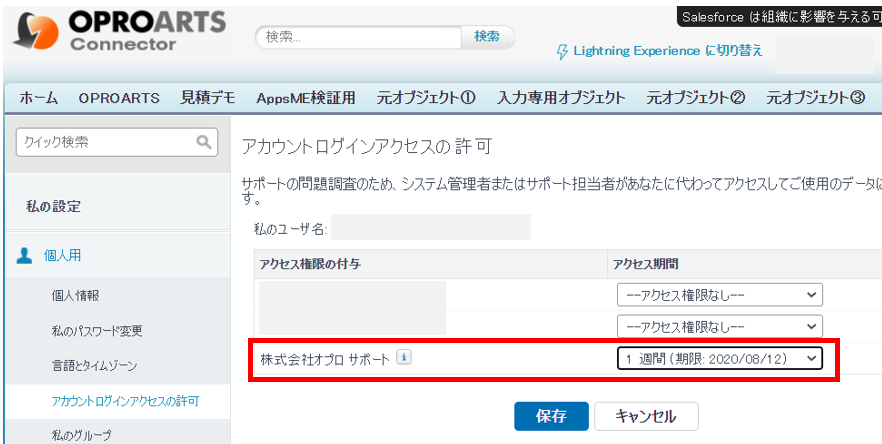
■Classicの場合
1. Salesforceの [私の設定] -> [個人用] -> [アカウントログインアクセスの許可] を開く
2. [株式会社オプロ サポート]のアクセス期間を設定する(1週間以上が好ましい)
3. [保存]をする
mceclip2.png


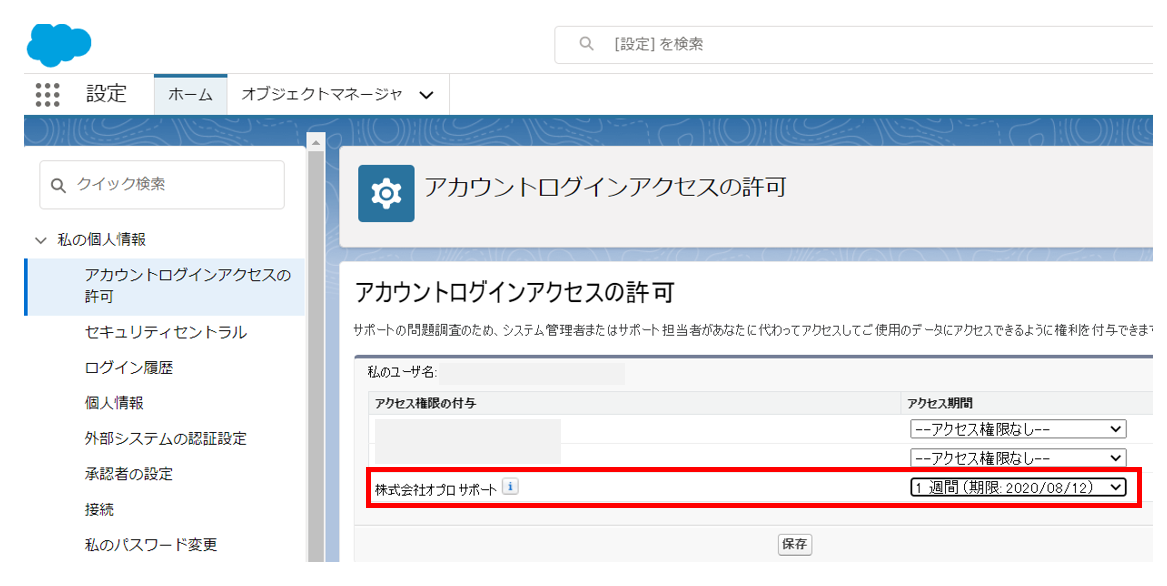
■Lightningの場合
1. ホーム右上の[プロファイルを参照]をクリックする。
2. [私の個人情報] -> [アカウントログインアクセスの許可]を選択する。
3. [株式会社オプロ サポート]のアクセス期間を設定する(1週間以上が好ましい)
4. 保存をする。
mceclip0.png


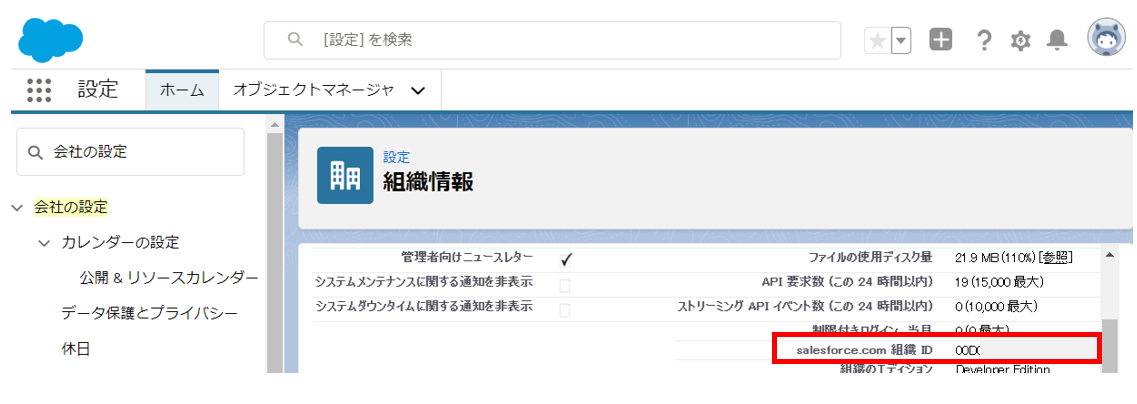
■組織IDの確認手順
1. ホーム右上の歯車アイコンより[設定]をクリックする。
2. [会社の設定] -> [組織情報]をクリックする。
3. [salesforce.com 組織 ID]の値を確認する(15桁英数字です)
mceclip1.png

ページの先頭へ戻る

関連記事

  • 【ViewFramer】ビュー・マッピングのエクスポート・インポート方法(Salesforce)
  • [カミレス]ドキュメント一覧
  • OPROARTSデザイナでのテンプレートのエクスポート/インポート方法(datファイルの取得・インポート方法)(oproarts/Salesforce)
  • 【D3Worker】履歴を確認したい(Salesforce)
  • 提供条項
株式会社オプロ